电脑系统重装后没有声音怎么办?Win10系统电脑重装后没声音解决方法
重装Windows 10系统后,部分用户可能会遇到电脑没有声音的问题。这通常是由于声卡驱动未正确安装、音频服务未启动或系统设置不当引起的。本文将详细说明常见的原因及解决方法,帮助您快速恢复电脑音频功能。
一、检查硬件连接和音量设置
确保硬件连接正常:检查音箱或耳机是否已正确插入电脑的音频接口,并确认设备电源已打开。接着,检查系统音量设置:点击任务栏右侧的扬声器图标,确认音量未被静音或调至最低,并检查播放设备是否选择了正确的输出设备(如扬声器或耳机)。
二、更新或重新安装声卡驱动
声卡驱动问题是重装系统后无声音的最常见原因。请按以下步骤操作:
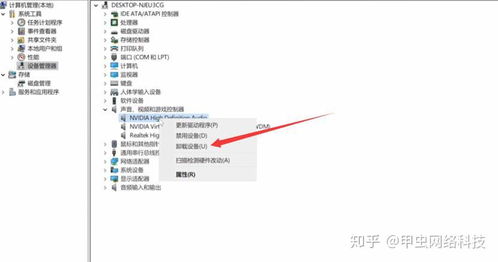
- 右键点击“开始”菜单,选择“设备管理器”。
- 展开“声音、视频和游戏控制器”类别,查看是否有带黄色感叹号的设备。
- 如果有问题设备,右键点击并选择“更新驱动程序”,然后按照向导自动搜索更新。
- 如果更新无效,可尝试右键点击设备,选择“卸载设备”,然后重启电脑,系统将自动重新安装驱动。
- 若自动安装失败,请访问电脑或声卡制造商的官方网站,下载适用于Win10的最新声卡驱动并手动安装。
三、启用音频服务
音频服务未启动也可能导致无声音问题。请执行以下操作:
- 按下Win + R键,输入“services.msc”并回车,打开服务窗口。
- 找到“Windows Audio”服务,确保其状态为“正在运行”。如果未运行,右键点击选择“启动”。
- 同时检查“Windows Audio Endpoint Builder”服务是否正常启动。
四、运行音频疑难解答
Win10内置了音频疑难解答工具,可自动检测和修复常见问题:
- 打开“设置” > “更新和安全” > “疑难解答”。
- 选择“播放音频”疑难解答,点击“运行疑难解答”并按照提示操作。
五、检查BIOS设置
在某些情况下,声卡可能在BIOS中被禁用。重启电脑,进入BIOS设置(通常按Del或F2键),检查音频设备是否已启用(如HD Audio或AC97)。
六、其他可能原因
如果以上方法均无效,请考虑以下因素:
- 系统更新:确保Win10已安装最新更新,以修复可能的兼容性问题。
- 硬件故障:测试音箱或耳机在其他设备上是否正常工作,排除外设问题。
通过上述步骤,大多数用户应能解决重装系统后的无声音问题。如果问题持续存在,建议联系专业技术人员进一步检查。
如若转载,请注明出处:http://www.dbg9999.com/product/23.html
更新时间:2026-09-13 23:49:10